
Meta Business Manager 完整設定教學 2026|企業級廣告管理攻略
Meta Business Manager(BM)是企業管理Meta廣告資產的核心平台。無論你是獨立創業家還是大型企業,正確設定BM都是成功投放廣告的基礎。本教學將帶你從零開始,建立專業級的企業廣告管理架構,確保你的廣告運營既高效又安全。
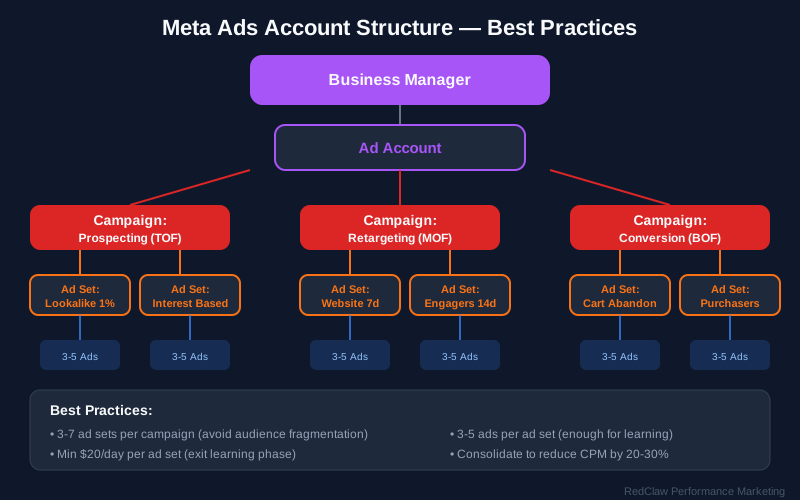
為什麼需要使用 Business Manager?
BM vs 個人廣告帳號
許多新手會問:「我可以用個人帳號投放廣告,為什麼還需要BM?」以下是關鍵差異:
| 功能比較 | 個人帳號 | Business Manager |
|---|---|---|
| 資產所有權 | 綁定個人 | 綁定企業 |
| 團隊協作 | 有限 | 完整權限管理 |
| 多帳號管理 | 困難 | 集中管理 |
| 安全性 | 較低 | 企業級安全 |
| 數據分析 | 基礎 | 進階報表 |
| API整合 | 不支援 | 完整支援 |
| 代理商合作 | 困難 | 簡易授權 |
如果你還在用個人帳號投放廣告,現在就是轉移到BM的最佳時機。個人帳號的風險在於,一旦個人FB帳號出問題,所有廣告資產都會受到影響。
建立 Business Manager 帳號
前置準備
開始前,請準備以下資訊。完整且真實的資訊能提高驗證通過率:
| 項目 | 說明 | 重要性 |
|---|---|---|
| 公司名稱 | 與官方登記一致 | ⭐⭐⭐⭐⭐ |
| 公司網站 | 可正常訪問的網域 | ⭐⭐⭐⭐⭐ |
| 公司Email | 企業域名郵箱 | ⭐⭐⭐⭐ |
| 公司地址 | 實際營業地址 | ⭐⭐⭐⭐ |
| 個人FB帳號 | 真實身分認證 | ⭐⭐⭐⭐⭐ |
建立步驟
步驟1:進入建立頁面
前往 business.facebook.com/create↗
步驟2:填寫基本資訊
| 欄位 | 建議填寫 | 注意事項 |
|---|---|---|
| 企業名稱 | 公司正式名稱 | 與營業登記一致 |
| 你的姓名 | 管理員真實姓名 | 需與個人FB一致 |
| 企業Email | 公司官方郵箱 | 避免使用免費郵箱 |
步驟3:完成建立
系統會自動建立BM並將你設為管理員。記得驗證Email地址,這是後續操作的重要步驟。
企業驗證(重要)
2026年起,Meta加強了企業驗證要求。完成驗證能解鎖更多功能並提升帳號信任度,強烈建議盡快完成。
驗證方式比較:
| 驗證方式 | 所需時間 | 難易度 | 適用情況 |
|---|---|---|---|
| 網域驗證 | 即時 | ⭐⭐ | 有官方網站 |
| 文件驗證 | 3-7天 | ⭐⭐⭐ | 有營業登記 |
| 電話驗證 | 即時 | ⭐ | 有公司電話 |
網域驗證步驟:
- 進入BM設定 → 安全中心 → 網域
- 添加你的網域(例如:yourcompany.com)
- 選擇驗證方式:
- DNS驗證:添加TXT記錄到域名DNS
- HTML檔案上傳:上傳驗證檔到網站根目錄
- Meta標籤:在首頁添加驗證碼
- 點擊驗證,等待系統確認
BM 核心架構設定
帳號結構設計
良好的帳號結構是高效管理的基礎。建議根據業務需求設計清晰的架構:
Business Manager
├── 用戶 (People)
│   ├── 管理員 (Admin)
│   ├── 員工 (Employee)
│   └── 外部合作夥伴
├── 帳號 (Accounts)
│   ├── 廣告帳號 (Ad Accounts)
│   ├── 粉絲專頁 (Pages)
│   ├── Instagram帳號
│   └── 應用程式 (Apps)
├── 數據來源 (Data Sources)
│   ├── 像素 (Pixels)
│   ├── 轉換API ([CAPI](https://developers.facebook.com/docs/marketing-api/conversions-api/))
│   ├── 離線事件
│   └── 產品目錄
└── 資產 (Assets)
    ├── 受眾
    ├── 圖片/影片
    └── 廣告範本
廣告帳號設定
建立新廣告帳號:
- 進入BM設定 → 帳號 → 廣告帳號
- 點擊「新增廣告帳號」
- 選擇建立方式:
- 建立新廣告帳號:全新的廣告帳號
- 申請廣告帳號使用權:連結現有帳號
- 加入廣告帳號:接受他人邀請
廣告帳號基本設定:
| 設定項目 | 建議 | 說明 |
|---|---|---|
| 帳號名稱 | 業務-地區-用途 | 例如:電商-台灣-轉換 |
| 時區 | 主要市場時區 | 台灣選Asia/Taipei |
| 貨幣 | 主要交易貨幣 | 台灣選TWD |
| 付款方式 | 公司信用卡 | 避免使用個人卡 |
| 付款門檻 | 依預算調整 | 高預算可提高門檻 |
付款設定詳解:
| 付款方式 | 優點 | 缺點 | 適用情境 |
|---|---|---|---|
| 信用卡/簽帳卡 | 即時生效、自動扣款 | 可能有額度限制 | 中小型預算 |
| PayPal | 多一層保護 | 可能產生手續費 | 國際業務 |
| 銀行轉帳 | 無額度限制 | 需預先儲值 | 大型預算 |
| 帳單付款 | 月結後付款 | 需申請資格 | 企業客戶 |
粉絲專頁與Instagram連結
連結粉絲專頁:
- BM設定 → 帳號 → 粉絲專頁
- 選擇「新增粉絲專頁」
- 有三種方式:
- 新增粉絲專頁:建立全新專頁
- 請求粉絲專頁使用權限:連結現有專頁
- 輸入粉絲專頁名稱或連結:快速查找
Instagram帳號連結:
- 確保IG帳號是商業帳號或創作者帳號
- 在BM中進入Instagram帳號設定
- 點擊「連結Instagram帳號」
- 登入IG帳號並授權
權限管理與團隊協作
用戶角色與權限
BM提供細緻的權限管理,確保團隊成員只能存取需要的資源,這對企業安全至關重要。
BM層級角色:
| 角色 | 權限範圍 | 適用人員 |
|---|---|---|
| 管理員 | 完整控制所有設定 | 公司負責人、行銷主管 |
| 員工 | 依指派存取資產 | 廣告操作人員、設計師 |
資產層級權限:
| 權限等級 | 廣告帳號 | 粉絲專頁 | 像素 |
|---|---|---|---|
| 管理員 | 完整控制 | 完整控制 | 完整控制 |
| 廣告帳號管理員 | 管理廣告 | - | 檢視 |
| 廣告帳號操作員 | 建立/編輯廣告 | - | - |
| 分析師 | 檢視報表 | 檢視洞察 | 檢視數據 |
| 內容建立者 | - | 發布內容 | - |
邀請團隊成員
邀請步驟:
- BM設定 → 用戶 → 人員
- 點擊「新增」
- 輸入Email地址
- 選擇BM層級角色
- 指派資產存取權限
- 發送邀請
最佳實踐:
- 遵循最小權限原則:只給予必要的權限
- 定期審查用戶清單,移除離職人員
- 重要資產至少保留兩位管理員
- 外部合作夥伴使用「合作夥伴」功能而非直接加入BM
與代理商合作
指派合作夥伴:
- BM設定 → 用戶 → 合作夥伴
- 點擊「新增」
- 輸入代理商的BM編號
- 選擇要分享的資產和權限等級
權限分享建議:
| 合作深度 | 建議權限 | 注意事項 |
|---|---|---|
| 顧問諮詢 | 分析師 | 僅檢視報表 |
| 廣告代操 | 操作員 | 可建立編輯廣告 |
| 全權管理 | 管理員 | 需高度信任 |
像素與數據追蹤設定
Meta Pixel↗ 基礎設定
像素是追蹤網站訪客和優化廣告的關鍵工具,沒有像素就無法進行有效的再行銷和轉換優化。
建立像素:
- BM設定 → 數據來源 → 像素
- 點擊「新增」
- 命名像素(建議與網站名稱一致)
- 輸入網站網址
安裝像素代碼:
| 安裝方式 | 難易度 | 適用平台 | 追蹤能力 |
|---|---|---|---|
| 手動安裝 | ⭐⭐⭐ | 任何網站 | 完整 |
| 合作夥伴整合 | ⭐ | Shopify、WooCommerce等 | 完整 |
| Google Tag Manager↗ | ⭐⭐ | 任何網站 | 完整 |
| Meta外掛 | ⭐ | WordPress等 | 基礎 |
標準事件設定:
建議追蹤的關鍵事件:
| 事件名稱 | 觸發時機 | 優先級 |
|---|---|---|
| PageView | 瀏覽任何頁面 | 必須 |
| ViewContent | 瀏覽商品/內容頁 | 必須 |
| AddToCart | 加入購物車 | 高 |
| InitiateCheckout | 開始結帳 | 高 |
| Purchase | 完成購買 | 必須 |
| Lead | 提交表單 | 中 |
| CompleteRegistration | 完成註冊 | 中 |
Conversions API (CAPI) 設定
隨著隱私政策收緊,CAPI成為確保數據完整性的必要工具,建議與像素並用。
CAPI vs Pixel 比較:
| 功能 | Pixel | CAPI | 建議 |
|---|---|---|---|
| 運作方式 | 瀏覽器端 | 伺服器端 | 兩者並用 |
| 數據完整性 | 受瀏覽器限制 | 較完整 | 互補使用 |
| 設定難度 | 簡單 | 較複雜 | 請工程師協助 |
| 事件配對 | 自動 | 需設定 | 設定事件去重 |
CAPI設定方式:
- 直接整合:透過API直接傳送事件
- 合作夥伴整合:使用Shopify、WooCommerce等外掛
- 轉換API閘道:無需程式碼的設定方式
產品目錄設定(電商必備)
產品目錄是動態廣告和Instagram購物的基礎,電商必須正確設定。
建立產品目錄:
- BM設定 → 數據來源 → 產品目錄
- 點擊「新增目錄」
- 選擇目錄類型(電商、旅遊、房地產等)
- 命名目錄
產品資料匯入方式:
| 方式 | 更新頻率 | 技術需求 | 適用規模 |
|---|---|---|---|
| 手動上傳 | 手動 | 無 | 少量商品 |
| 資料饋給 | 自動 | 中 | 中大型電商 |
| 合作夥伴整合 | 即時 | 低 | Shopify等 |
| 像素事件 | 即時 | 低 | 自動抓取 |
進階設定與優化
安全中心設定
保護BM安全是防止帳號問題的關鍵,以下設定必須完成:
| 設定項目 | 建議 | 說明 |
|---|---|---|
| 雙重驗證 | 強制所有用戶啟用 | 防止未經授權登入 |
| 登入提醒 | 開啟 | 異常登入通知 |
| 網域驗證 | 完成驗證 | 防止網域被盜用 |
| 資產分享限制 | 設定審查流程 | 防止未經授權分享 |
業務資訊中心
完整的業務資訊能提升帳號信任度,並在申訴時提供有利證明:
- 公司詳細資訊(名稱、地址、電話)
- 公司描述與產業類別
- 主要聯絡人資訊
- 付款與帳單資訊
- 稅務資訊(如適用)
自動規則設定
利用自動規則提升管理效率,減少人工監控負擔:
實用自動規則範例:
| 規則名稱 | 觸發條件 | 執行動作 |
|---|---|---|
| 高CPA預警 | CPA > 目標值 | 發送通知 |
| 低ROAS停投 | ROAS < 2持續3天 | 暫停廣告組合 |
| 頻率監控 | 頻率 > 3 | 發送通知 |
| 預算監控 | 單日花費 > 預算120% | 發送通知 |
常見問題 FAQ
Q1: 一個人可以建立多個BM嗎?
A: 可以,但建議每個業務使用獨立的BM。個人帳號可以管理多個BM,但每個BM應有明確的業務區隔,避免關聯風險。
Q2: BM有數量限制嗎?
A: 每個BM初始可建立2個廣告帳號,完成企業驗證後可申請增加。粉絲專頁和像素數量也有初始限制,會隨使用情況調整。
Q3: 如何將個人廣告帳號轉移到BM?
A: 在BM設定中申請廣告帳號使用權限,輸入個人帳號ID並發送請求。個人帳號需確認轉移。注意:轉移後帳號將受BM管理。
Q4: BM被停用怎麼辦?
A: 參考我們的FB廣告帳號被封救援指南,了解完整的申訴流程和預防措施。
Q5: 為什麼無法建立新的廣告帳號?
A: 可能原因:已達帳號上限、BM未驗證、帳號有違規記錄、或需要完成額外驗證。檢查通知訊息了解具體原因。
Q6: 像素可以跨BM使用嗎?
A: 不可以。像素綁定於特定BM,但可以在該BM下的多個廣告帳號共用。如需跨BM使用,需重新建立像素。
Q7: 如何安全地與代理商分享BM權限?
A: 使用「合作夥伴」功能而非直接加入用戶,只分享必要的資產和權限等級,並定期審查權限設定。
Q8: BM的企業驗證失敗怎麼辦?
A: 檢查文件是否清晰、資訊是否一致。常見問題:網域無法訪問、文件過期、名稱不符。可嘗試不同的驗證方式。
Q9: 如何備份BM設定?
A: 定期匯出:用戶清單、資產清單、像素設定。記錄所有重要的帳號ID和設定資訊,儲存在安全的地方。
Q10: 多個粉絲專頁可以在同一個BM管理嗎?
A: 可以。這是BM的主要功能之一,讓你能夠集中管理所有品牌資產,並統一設定權限。
結論與行動呼籲
正確設定Business Manager是專業廣告投放的基礎。花時間建立良好的帳號架構,將為你節省未來大量的管理時間,並降低帳號風險。記住,預防勝於治療,現在投入時間做好設定,遠比日後處理帳號問題來得划算。
🚀 立即行動
-
檢查現有設定:對照本教學檢查你的BM設定是否完整
-
完成企業驗證:如果還沒驗證,立即開始驗證流程
-
設定像素與CAPI:確保數據追蹤完整,為優化廣告打好基礎
-
學習廣告投放:設定完成後,閱讀我們的Meta廣告投放完全指南開始投放
-
需要專業協助? RedClaw提供BM設定顧問服務,協助你建立專業級的廣告管理架構
最後更新:2026年3月8日 | 本文由RedClaw行銷團隊編製,轉載請註明出處
相關文章
2026 Meta 廣告趨勢預測:AI 自動化、Advantage+ 擴展與隱私優先的決勝關鍵
深度解析 2026 年 Meta 廣告五大趨勢:Andromeda 演算法、Advantage+ 全自動化、Reels 短影音主導、隱私優先歸因變革、對話式商務崛起,附台灣市場影響分析與預算分配建議。
著陸頁優化完整攻略 2026:轉換導向設計與 CRO 實戰指南
2026年最完整的著陸頁優化攻略。學習轉換導向設計、A/B 測試策略、頁面速度優化、Meta 廣告著陸頁最佳實踐,以及提升轉換率的完整方法論。
廣告素材設計原則 2026:打造高轉換率 Meta 與 Facebook 廣告素材的完整指南
掌握 2026 年最新廣告素材設計原則,學習如何製作高轉換率的 Meta 廣告素材與 Facebook 廣告素材。包含視覺設計、色彩心理學、影片製作、創意測試策略與實戰案例。