
advertising
ChatGPT廣告開戶實錄:從註冊到 Pixel、CAPI 上線,我們踩過的 12 個坑(附截圖)
- RedClaw Performance Team
- RedClaw Performance Team
- Date
- Reading time
- 14 min read
ChatGPT廣告開戶實錄:從註冊到 Pixel、CAPI↗ 上線,我們踩過的 12 個坑(附截圖)
照著精靈一路按「繼續」,你的第一個 ChatGPT 廣告會投到美國,每天花 100 美金。
太長不看版: ChatGPT 廣告開戶分四段:①註冊並讓 AI 從你的網站生一組廣告 ②設定廣告帳戶與付款 ③Persona 企業驗證 ④轉換追蹤(Pixel + CAPI),想自動拉報表再加一段 Ads API。我們在 2026-09-24 到 09-25 實際幫一個台灣客戶走完全程,最傷的幾個坑是:精靈預設「美國、每日 US$100、最高成效」要手動改;地點打英文 Taiwan 只會跳縣市,要打中文「台灣」;帳戶的國家、幣別、時區送出後永久不能改;不收個人開戶,商務要 EIN/TIN;oppref 是保留參數,寫進追蹤參數會被拒;CAPI 金額要用最小單位整數。驗證很快,我們隔天凌晨就從「未提供服務」變成「服務中」。
開戶前先準備好三樣東西
我們是 2026-09-24 晚上動手的,也就是台灣開放自助的第一天。回頭看,卡住的時間幾乎都花在「手上缺一樣東西、得停下來找」,所以先把清單列給你:
| 要準備的 | 為什麼 | 我們的情況 |
|---|---|---|
| 公司網域信箱 | 登入帳號,之後邀請同事也用它 | 用公司信箱新註冊,沒用個人 gmail |
| 付款法人的稅號(EIN/TIN) | 商務驗證必填,不收個人 | 客戶用美國 LLC 付款,準備 IRS 的 EIN 核發信 |
| 能綁的信用卡 | 綁卡時會先刷一筆 US$50 暫時授權 | 授權 8 天以上才解除,額度要留 |
法人這件事要先想清楚(2026-09 的規則),因為它會連動第二段那三個改不掉的欄位。帳戶國家要跟「負責付款的法人」一致,而不是跟你要投的市場一致。我們的客戶是美國 LLC 付款、投台灣,所以帳戶開成美國、美金,投放地區再選台灣。台灣公司自己付款的話,就直接開台灣。
第一段:註冊,讓 AI 先幫你生一組廣告
用公司信箱到 ads.openai.com 註冊,收六位數驗證碼。接著它會問你要投哪個網站,網址欄預設帶的是你登入信箱的網域,記得改成要投的那個站。
AI 會讀你的網站,自己寫出廣告主名稱、標題、一句說明,圖片直接抓網站的 OG 圖。畫面上寫得很清楚:未經你核准,任何內容都不會上線。這一步不用緊張,後面都能改。
真正要小心的是下一頁「這是為你推薦的行銷活動」。它預設投美國、每日預算 US$100、出價用最高成效。畫面設計得很像確認頁,直接按繼續就是這一組。一定要先按「編輯」:
- 地點:打英文
Taiwan只會跳出縣市(還被標成 Taiwan, Province of China),打中文「台灣」才會出現「國家/地區」層級。 - 出價:最高成效或手動出價二選一。手動預設 US$3.50,我們改成 US$1 試水溫。
- 預算:每日或總額。預算類型開始後不能改,金額可以改。我們設每日 US$80。
- 目標網址:前段網域是鎖死的,只能在後面加路徑或參數。整段網址貼進去會變成網域重複兩次然後報錯,要把游標移到最後、只打後綴,例如
/landing?utm_source=chatgpt&utm_medium=cpc。
按下「繼續」等於同意〈廣告工具條款〉。裡面有兩條值得看:AI 生成素材的責任在廣告主;受眾資料只能用第一方資料。
第二段:帳戶設定,這三個欄位送出就鎖死
下一頁是「設定你的廣告帳戶」:帳戶名稱、國家、貨幣、時區。帳戶名稱會顯示在廣告上。
預設值會跟著瀏覽器語系帶出 Taiwan 和 TWD。國家、貨幣、時區三個欄位送出後永久不能改,設錯只能重開一個帳戶。我們把國家和貨幣改成美國、美金,對上付款法人;時區留台北,讓每日報表的一天跟台灣營收、GA4↗ 同一個切點。時區選錯的後果很煩:報表會在台灣下午切日,你每天對帳都要自己挪。
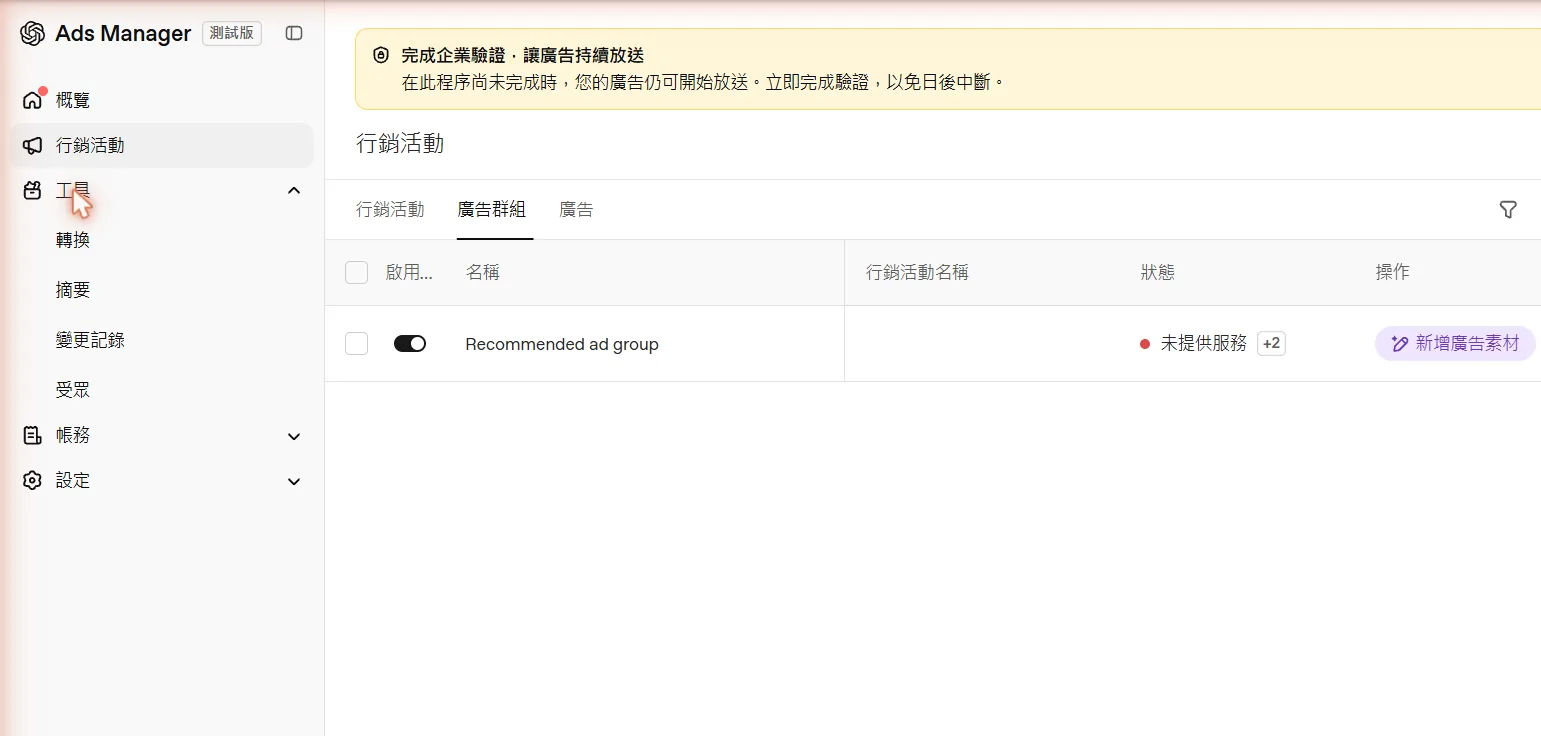
接著綁卡。帳務頁會寫下次自動扣款日,或累積到 US$25 門檻就先扣。這時行銷活動列表的狀態是「未提供服務」,滑過去會看到兩個原因:帳戶品牌審核進行中、正在準備您的帳戶,可能需要 5–7 天。
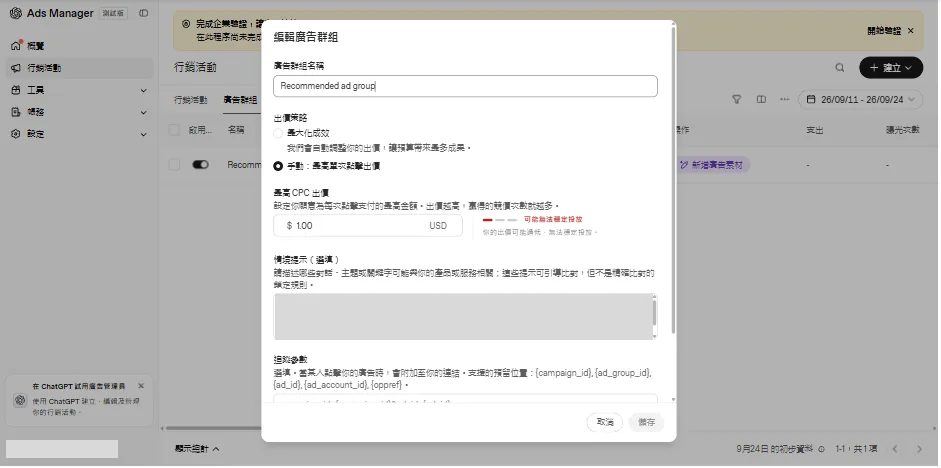
等待的時候可以先去看廣告群組。我們 US$1 的出價旁邊冒出紅字:「可能無法穩定投放:你的出價可能過低」。OpenAI 官方給的 CPC 起手建議是 3–5 美元(OpenAI 廣告說明↗,查證 2026-09-24),所以這個警告不意外。我們先留著低價,想看看它實際能不能出得去。情境提示(context hints)是 AI 自動寫的四條,也在這一頁,建議讀一遍改成你自己的話。
第三段:Persona 企業驗證,不收個人
廣告主類型選「商務」,EIN 或 TIN 是必填。沒有稅號可以切成「個人」,但這條路我們沒走,也不建議公司用。
要填的東西:稅號、公司法定名稱、三組地址。
- 實際地址:不收郵政信箱,要英文格式。
- 法定註冊地址:不要勾「與實際地址相同」。美國 LLC 的話要填註冊代理人的地址,跟 EIN 核發信上的一致。
- 營業地址:通常跟實際地址一樣。
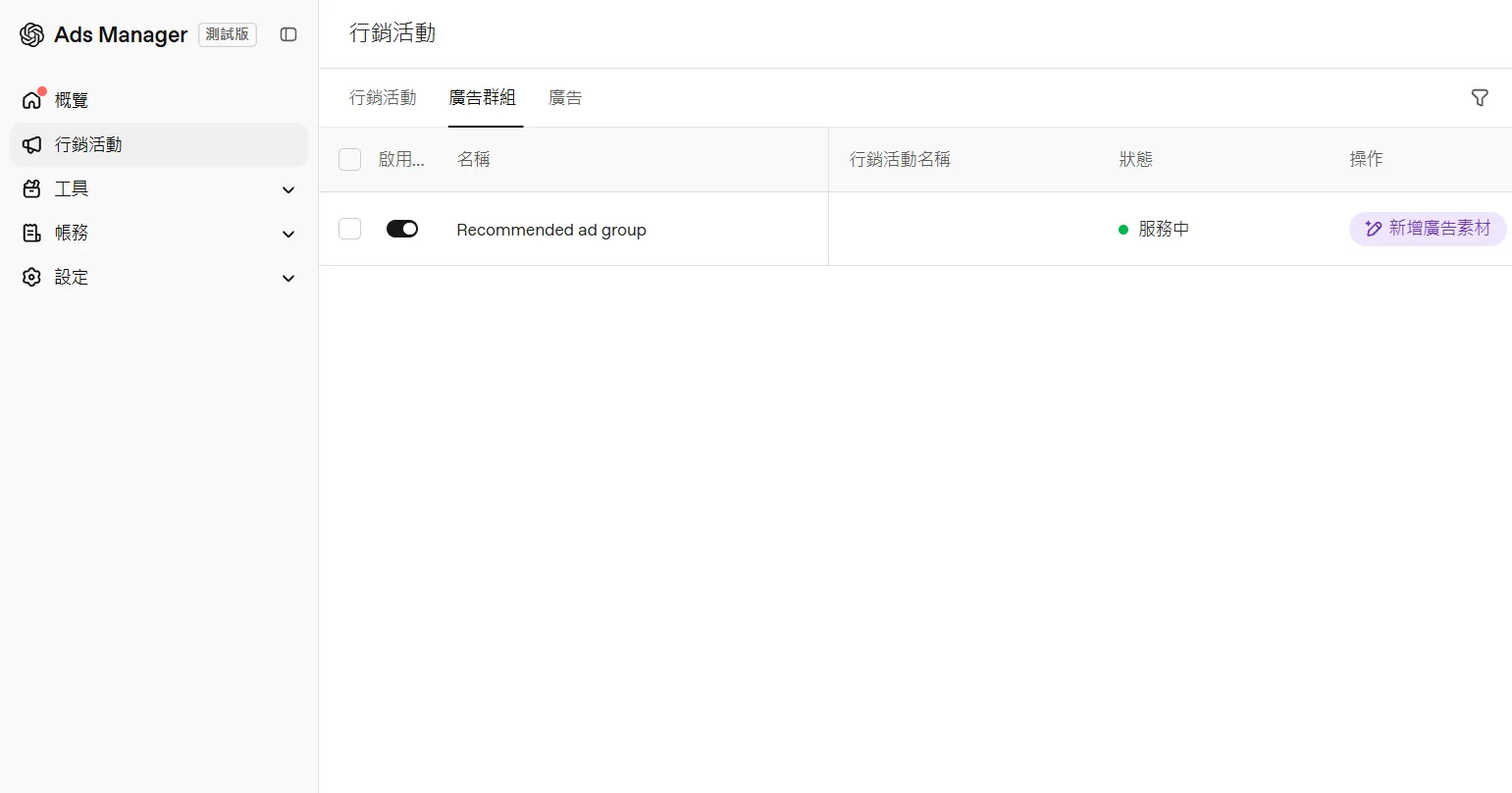
送出之後進人工審核,官方說不能加急、審核中別重送。我們這次快得出乎意料:09-24 晚上送出,隔天 00:2x 回去看,廣告已經從「未提供服務」變成「服務中」。這是單一帳戶、開放第一天的經驗,申請量變多之後不一定這麼快,別拿它當標準。
第四段:轉換追蹤,Pixel 和 CAPI 兩把金鑰別搞混
驗證跑的同時就能設轉換,不用等。路徑是「工具 → 轉換」,裡面有三個分頁:資料來源、轉換事件、事件串流。
先建資料來源。 名稱自己取,「自動進階比對」預設是開的,意思是 Pixel 會在瀏覽器端把 email、電話雜湊後送出去。
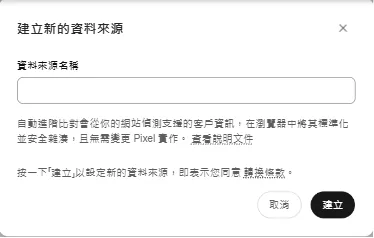
這裡有一個容易忽略的法律動作:按下「建立」等於同意〈轉換條款〉,條款要你保證已經取得使用者的告知與同意。所以網站的隱私權政策要補一段,把 OpenAI 列進「與誰共用資料」。我們客戶的站原本只寫了 Meta,這次補了 OpenAI 一列。另外同一份條款把 Ads Manager 的報告資料列為 OpenAI 的機密資訊,未經書面授權不能公開,這也是為什麼這篇只寫流程、不放任何成效數字。
建好後會拿到 Pixel ID 和安裝碼。Pixel ID 本身是公開值,會出現在網頁原始碼裡。
再建轉換事件。 從標準事件清單選基準事件,中文介面上的「已建立訂單」就是 order_created。名稱欄會預帶英文事件名,要先全選再打,不然會接在後面。歸因窗口是點擊後 30 天、瀏覽後 1 天,瀏覽後那格是固定的。
建立後會給兩份代碼:Pixel 版是一行 oaiq("measure","order_created",{type:"contents"});轉換 API 版是 curl 範例,旁邊有「建立轉換金鑰」按鈕。
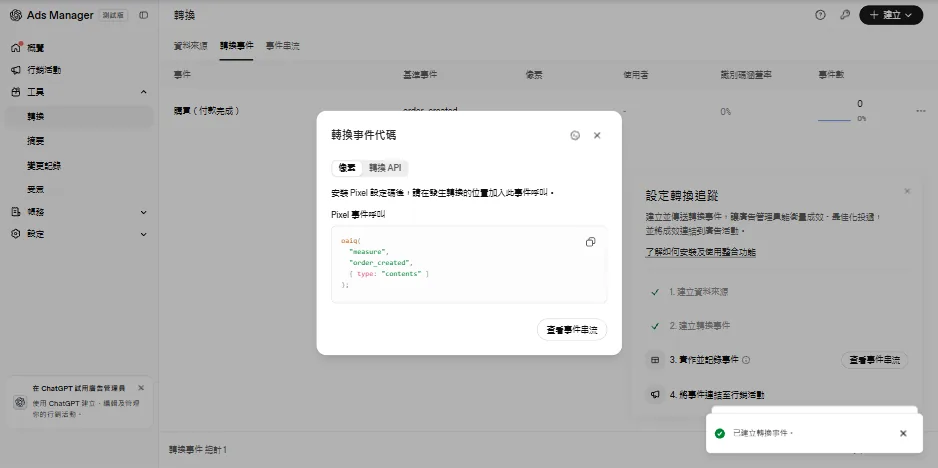
轉換金鑰只顯示一次。畫面上有「複製」和「下載」,我們後來發現就算按複製,它也會順手下載一份 txt 到電腦的下載資料夾。用完記得刪,不然金鑰就一直躺在那裡。
追蹤參數:oppref 不能自己填
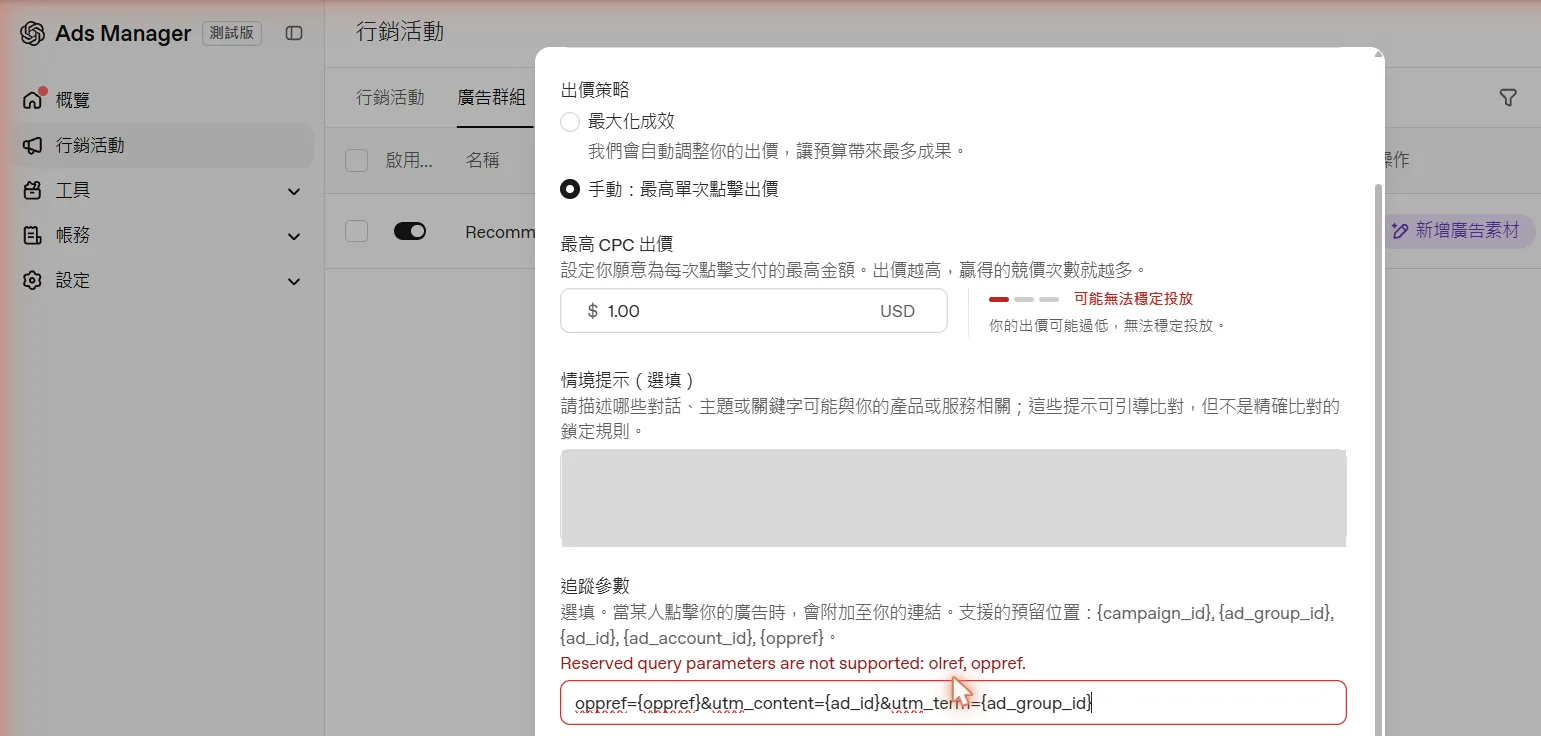
做慣 Meta 的人第一個反應,是把點擊識別碼寫進追蹤參數,像 fbclid 那樣自己接。我們照做,填了 oppref={oppref},儲存時直接報錯:「Reserved query parameters are not supported: olref, oppref」。原因是 oppref 是 OpenAI 的保留參數,使用者點廣告時系統會自己加到網址上,不需要、也不准你手動寫。
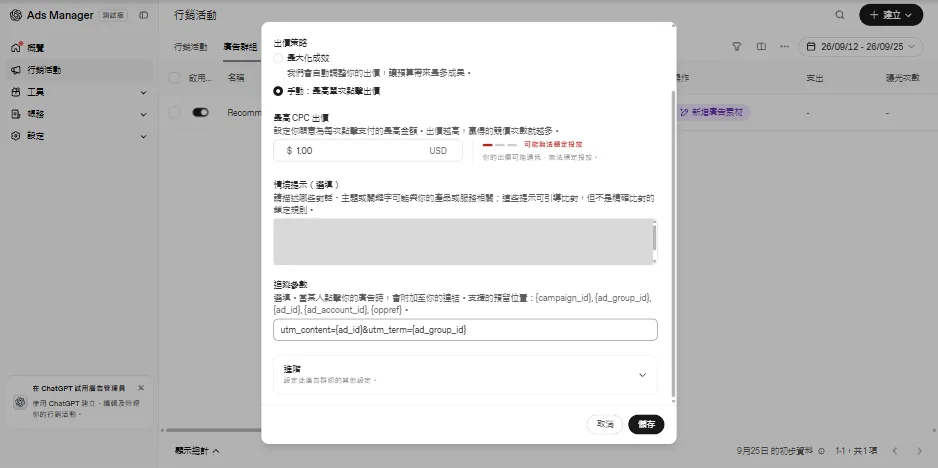
改成 utm_content={ad_id}&utm_term={ad_group_id} 就存得進去。這樣在 GA4 裡看得到是哪一支廣告、哪個廣告群組帶來的流量。
最後一步是回到行銷活動,「編輯廣告活動」拉到最下面的「轉換事件」,把剛建的事件連上去。
這一步我們第一次沒存到。當時 Chrome 視窗是縮小的,按了儲存,畫面沒報錯,但其實沒生效。唯一看得出來的地方是「工具 → 變更記錄」:沒有那一筆。重做之後才出現「已更新 Campaign 的轉換事件 [] → [購買(付款完成)]」。所以之後改任何設定,我們都會去變更記錄確認一次。
網站端:我們怎麼接 Pixel 和 CAPI
我們的做法跟接 Meta 一樣,兩條線各走各的,用同一個 ID 去重:
| 項目 | 做法 | 跟 Meta 不一樣的地方 |
|---|---|---|
| 瀏覽器 Pixel | 走 GTM↗,基礎碼掛所有頁面,另外三個事件標籤(瀏覽內容、開始結帳、完成訂單) | 不直接嵌進網站原始碼 |
| 點擊識別碼 | 落地時把網址上的 oppref 存起來,結帳時連同 Pixel 寫的 __obref cookie 一起存進訂單 | 參數名不同,邏輯一樣 |
| 伺服器 CAPI | 在金流 webhook 確認付款成功那一刻送 order_created | 同一個觸發點,重送不會送第二次 |
| 去重 | Pixel 的 event_id 等於 CAPI 的 id,都用訂單編號 | 跟 Meta 相同 |
| 金額 | 最小單位整數:NT$599 要送 59900 | Meta 送 599 就好 |
| 雜湊 | email 去空白轉小寫;手機轉成 886 開頭、去掉前導 0 | external_id 不轉小寫,跟 Meta 相反 |
| 紀錄 | 每一筆完整 payload 寫進資料庫,可以回放 | — |
金額這一條最容易出事。台幣在 ISO 4217 定義是 2 位小數,所以 599 元要乘 100 變成 59900。如果你照 Meta 的習慣直接送 599,OpenAI 讀到的是 5.99 元,回報的轉換價值會少 100 倍,出價最佳化就會以為你的訂單幾乎不值錢。
驗收我們做了四件事:用 validate_only 送一筆測試事件,回 2xx;帶測試用的 oppref 進站,確認 Pixel 載入、cookie 有寫入、參數有存到;Pixel 設定檔網址回 200;原本 9 條路由都還是 200,沒有被這次改動蓋掉。真實付款觸發的那一筆,要等第一張真訂單進來才驗得到。
選配:用 Ads API 自動拉報表
如果你跟我們一樣要每天回報客戶,手動截圖撐不了多久。OpenAI 有官方的 Ads Management API(開發者文件↗,查證 2026-09-24)。
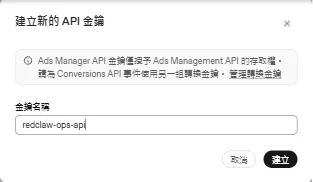
金鑰在「設定 → 一般 → API 金鑰」建立。對話框裡寫得很清楚:這把只給 Ads Management API,CAPI 要用前面那把轉換金鑰,兩把不能混用。它也是只顯示一次,按複製一樣會順便下載一份 txt。
我們實際打 API 踩到兩個跟金鑰無關的問題。第一次呼叫回 HTTP 403,錯誤碼是 Cloudflare 1010,擋的是 Python 預設的 User-Agent,換成正常瀏覽器的 UA 就通了。第二個是單位:預算和出價都是 micros,每日 US$80 在 API 裡是 80000000,US$1 出價是 1000000。寫報表時沒除一百萬,數字會大到很離譜。
接好之後,我們的系統每小時拉一次花費,跟 Meta 的資料寫進同一個地方,客戶的預付餘額和每日報告就一起算。客戶不用開兩個後台看。
如果你不想自己走一遍
整套走下來,我們從晚上做到隔天凌晨,其中一半時間在查「為什麼這個存不進去」。自己做完全可行,上面每一步都照著做就好。
如果你沒有人手,或是想直接看到成效,RedClaw 可以代投:幫你判斷產業能不能投、開戶設定一次設對、GTM 和 CAPI 接好、每天自動推報表。廣告帳戶開在你的名下,錢也是你自己付給 OpenAI。產業限制先看 ChatGPT 廣告能投哪些產業,流程總覽在 GPT 廣告怎麼投,想直接談可以到聯絡我們,或看我們的服務項目。
FAQ
Q:ChatGPT 廣告開戶可以用個人身分嗎? 介面上可以切成「個人」,但商務類型要 EIN 或 TIN 才過得了 Persona 驗證。公司投放建議用商務。
Q:帳戶的國家要選台灣還是我要投的市場? 選付款法人所在的國家。投放地區是另外在行銷活動裡設的。國家、幣別、時區送出後都不能改。
Q:驗證要多久? 官方畫面寫可能需要 5–7 天。我們 2026-09-24 晚上送、隔天凌晨就通過,但這是開放第一天的單一案例。
Q:追蹤參數要加 oppref 嗎?
不用,也不能。oppref 是保留參數,點擊時 OpenAI 會自動加上,手動填會報錯。
Q:Pixel 和 CAPI 要怎麼去重?
讓 Pixel 的 event_id 和 CAPI 的 id 用同一個值,我們用訂單編號。
Q:CAPI 的金額要怎麼填?
用最小單位整數,NT$599 填 59900。
Q:地點搜尋找不到台灣? 打英文 Taiwan 只會出現縣市,改打中文「台灣」就有國家層級。
資料查證:開戶流程、畫面文字與錯誤訊息為 RedClaw 於 2026-09-24~25 實際操作紀錄,截圖已去識別化。官方規則參考 OpenAI 廣告政策↗、OpenAI 廣告說明中心↗、Ads API 開發者文件↗(查證 2026-09-24);台灣上線時間參考 INSIDE 報導↗(2026-09-24)。介面與規則會變,以 OpenAI 最新文件為準。
相關文章
- advertising台灣廣告代操公司推薦 2026:12 家比較、收費方式與避雷指南台灣廣告代操公司怎麼挑?本文用公開可複核的加權評分法比較 12 家業者,逐家列出官網查得到的收費數字、最低預算、官方認證與合約條款,查不到就標示未公開。全部查證於 2026-09-21。
- advertisingMeta 要收回版位排除權:Audience Network 的成本騙局與剩下的三條路2026-08-19 起 adset 層的版位排除出現移除通知,目前仍是測試、只影響 Sales / Leads。我們把舊帳號 $5,673.78 的花費按版位拆開:Audience Network 只占 3.2%,且全部落在沒帶版位參數的 adset——不是 Meta 偷跑,是根本沒設。
- advertisingChatGPT 廣告 vs Meta vs Google:AI 廣告投放差在哪、該怎麼配ChatGPT 廣告像意圖驅動的搜尋廣告,不是社群廣告的替代品。這篇用實跑買量的視角比較三個管道的觸發機制、庫存成熟度、封號風險與台灣開戶難度,並給一個「Meta 打底、GPT 卡位、GEO 累積」的實務配置建議。查證於 2026-09。